Domain digitale-unterschrift.de kaufen?
Wir ziehen mit dem Projekt
digitale-unterschrift.de um.
Sind Sie am Kauf der Domain
digitale-unterschrift.de interessiert?
domain@kv-gmbh.de · 0541-91531010
Domain digitale-unterschrift.de kaufen?
Wo ist das Suchfeld?
Wo ist das Suchfeld? Wenn du auf einer Website oder in einer App nach etwas Bestimmtem suchst, solltest du normalerweise oben rechts oder oben links auf der Seite ein Suchfeld finden. Oft ist es mit einem Lupen-Symbol gekennzeichnet. Manchmal befindet sich das Suchfeld auch in der Mitte der Seite oder am unteren Rand. Wenn du das Suchfeld nicht finden kannst, versuche, nach einem Menüpunkt wie "Suche" oder "Suchen" zu suchen. Oder frage einfach direkt auf der Website oder in der App nach, wo sich das Suchfeld befindet. **
Was ist das Cortana-Suchfeld?
Das Cortana-Suchfeld ist ein Suchwerkzeug, das in das Betriebssystem von Windows integriert ist. Es ermöglicht Benutzern, nach Dateien, Anwendungen, Einstellungen und Informationen im Internet zu suchen. Cortana ist auch in der Lage, Fragen zu beantworten, Erinnerungen zu setzen und Benutzern bei der Organisation ihres digitalen Lebens zu helfen. Durch die Verwendung von Sprachbefehlen können Benutzer mit Cortana interagieren und verschiedene Aufgaben ausführen. **


Ähnliche Suchbegriffe für Suchfeld
Top-Angebote
Produkte zum Begriff Suchfeld:
-
Authentifizierung einer digitalen Signatur mit Hilfe eines künstlichen neuronalen Netzes, Taschenbuch von Preethi Ramaswami,Rishivarman A.Authentifizierung Einer Digitalen Signatur Mit Hilfe Eines Künstlichen Neuronalen Netzes, Taschenbuch Von Preethi Ramaswami,rishivarman A. Ramachandran, Verlag Unser Wissen, 978-620-7-55090-6, Seitenanzahl: 6035,90 €*Versand: 0,00 €Sichere Weiterleitung zum Anbieter
-
Große-Kampmann, Matteo: Meine digitale Sicherheit für DummiesMeine digitale Sicherheit für Dummies , Digital einfach besser geschützt! Wie Sie Ihre Daten zuhause und im Internet vor Betrügern schützen, vermittelt Ihnen dieses Buch. Sichere Passwörter, Browser, Online-Banking, Schutz Ihres Heimnetzwerks und Ihrer Endgeräte, Backups wichtiger Daten oder deren Wiederherstellung: Leicht verständlich und systematisch lernen Sie, sich digital zu schützen. Sie erfahren, welche menschlichen Eigenschaften Angreifer ausnutzen, um beim Phishing oder anderen Angriffen erfolgreich zu sein. Mit konkreten Schutzmaßnahmen für alle gängigen Betrugsmaschen und technischen Schutzvorkehrungen sind Sie ab sofort gewappnet. Sie erfahren Alles über zentrale Grundlagen der digitalen Sicherheit Welche Betrugsmaschen es gibt und wie Sie sich schützen Wie Sie Ihre Daten, Ihr Netzwerk und Ihre Endgeräte absichern Wie Sie sich zum Beispiel bei Bankgeschäften online wirklich sicher bewegen , Sport-Gewindefahrwerk > Sportfederung , Erscheinungsjahr: 20240214, Produktform: Kartoniert, Titel der Reihe: für Dummies##, Autoren: Große-Kampmann, Matteo~Wojzechowski, Chris, Seitenzahl/Blattzahl: 288, Themenüberschrift: COMPUTERS / Security / General, Keyword: Backup; Betrug; Browser; Computersicherheit u. Kryptographie; Cyberkriminalität; Cybersicherheit; DSGVO; Datenschutz; Enkeltrick; Fraud; Hacker; Heimnetz; Informatik; Internetsicherheit; Netzwerk; Netzwerke / Sicherheit; Passwort; Phishing; Ransomware; Router; Schockanruf; Sicherheit; Smartphone; Smishing; Social Engineering; WhatsApp; iPhone, Fachschema: Datensicherheit / Netz, Fachkategorie: Computersicherheit, Warengruppe: TB/Datenkommunikation/Netze/Mailboxen, UNSPSC: 49019900, Warenverzeichnis für die Außenhandelsstatistik: 49019900, Länge: 238, Breite: 177, Höhe: 20, Gewicht: 506, Produktform: Kartoniert, Genre: Mathematik/Naturwissenschaften/Technik/Medizin,20,00 €*Versand: 0,00 €Sichere Weiterleitung zum Anbieter
-
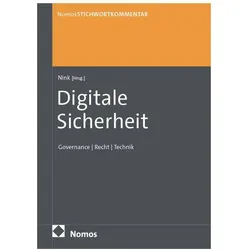
StichwortKommentar Digitale Sicherheit, Fachbücher von Judith NinkDer "StichwortKommentar Digitale Sicherheit" ist ein umfassendes Fachbuch, das sich mit den aktuellen Herausforderungen der Cybersicherheit auseinandersetzt. In einer Zeit, in der digitale Sicherheit für Unternehmen jeder Grösse von zentraler Bedeutung ist, bietet dieses Werk eine wertvolle Orientierung. Es behandelt die neuesten gesetzlichen Vorgaben wie NIS-2, DORA und den Cyber Resilience Act und zeigt auf, wie rechtliche Anforderungen mit technischen Schutzmassnahmen in Einklang gebracht werden können. Der Kommentar, herausgegeben von Judith Nink, vereint die Perspektiven von Technik und Recht und ermöglicht einen schnellen Zugriff auf relevante Rechtsfragen. Die alphabetische Gliederung der wichtigsten Begriffe der digitalen Sicherheit sorgt für eine anwenderfreundliche und systematische Darstellung der Themen, die in der Unternehmenspraxis auftreten. Mit konkreten Hilfestellungen und einem innovativen Aufbau ist dieses Buch ein unverzichtbares Nachschlagewerk für alle, die sich mit digitaler Sicherheit befassen.119,00 €*Versand: 0,00 €Sichere Weiterleitung zum Anbieter


-
Wo ist das Suchfeld der Taskleiste?
Das Suchfeld der Taskleiste befindet sich normalerweise am unteren Rand des Bildschirms, direkt neben dem Startmenü-Button. Es ist ein Eingabefeld, in das Benutzer Suchbegriffe eingeben können, um Dateien, Programme oder Einstellungen auf ihrem Computer zu finden. Das Suchfeld ermöglicht es Benutzern, schnell und einfach nach bestimmten Inhalten auf ihrem Computer zu suchen, ohne durch verschiedene Ordner navigieren zu müssen. Es ist ein praktisches Werkzeug, um die Effizienz bei der Verwendung des Computers zu steigern und Zeit zu sparen. Wo ist das Suchfeld der Taskleiste? **
-
Wo ist das Suchfeld in der Taskleiste?
Das Suchfeld in der Taskleiste befindet sich normalerweise am unteren Rand des Bildschirms, direkt neben dem Startmenü-Button. Es ist ein weißes Feld, in das man Text eingeben kann, um nach Dateien, Programmen oder Einstellungen auf dem Computer zu suchen. Man kann auch die Windows-Taste auf der Tastatur drücken, um das Suchfeld zu aktivieren. Alternativ kann man auch die Windows-Taste + S drücken, um direkt in das Suchfeld zu gelangen. Das Suchfeld ist ein praktisches Werkzeug, um schnell auf verschiedene Funktionen und Dateien auf dem Computer zuzugreifen. **
-
Wo ist das Suchfeld auf der Taskleiste?
Das Suchfeld auf der Taskleiste befindet sich normalerweise in der unteren linken Ecke neben dem Startmenü-Button. Es sieht aus wie ein kleines Suchsymbol oder eine Lupe. Wenn du darauf klickst oder es anklickst, öffnet sich ein Suchfeld, in das du deine Suchanfrage eingeben kannst. Von dort aus kannst du nach Dateien, Programmen oder Einstellungen auf deinem Computer suchen. Wenn du das Suchfeld nicht siehst, könnte es sein, dass es ausgeblendet ist oder dass es in den Taskbareinstellungen deaktiviert wurde. Du kannst versuchen, die Taskbareinstellungen zu überprüfen oder die Taskleiste neu zu starten, um das Suchfeld wieder sichtbar zu machen. **
-
Wie programmiere ich ein Suchfeld mit HTML?
Um ein Suchfeld mit HTML zu programmieren, kannst du das `<input>`-Element verwenden und den `type`-Attribut auf "text" setzen. Du kannst auch das `name`-Attribut verwenden, um dem Suchfeld einen Namen zu geben. Um das Suchfeld funktionsfähig zu machen, musst du es mit einer serverseitigen Programmiersprache wie PHP oder JavaScript verbinden, um die eingegebenen Suchbegriffe zu verarbeiten und die entsprechenden Ergebnisse anzuzeigen. **


Wie kann ich ein Suchfeld in Wix.com einbetten?
Um ein Suchfeld in Wix.com einzubetten, musst du das Wix Editor-Tool verwenden. Gehe zu "Hinzufügen" und wähle "Apps" aus. Suche nach der "Suchleiste" und füge sie deiner Website hinzu. Passe dann das Design und die Einstellungen des Suchfelds nach deinen Wünschen an. **
Wie kann ich ein Suchfeld in HTML erstellen?
Um ein Suchfeld in HTML zu erstellen, kannst du das `<input>`-Element verwenden und den `type`-Attribut auf "text" setzen. Du kannst auch das `name`-Attribut verwenden, um dem Suchfeld einen Namen zu geben, damit du es später in deinem Code referenzieren kannst. Optional kannst du auch das `placeholder`-Attribut verwenden, um einen Platzhaltertext im Suchfeld anzuzeigen. **
Top-Angebote
Produkte zum Begriff Suchfeld:
-
Die digitale Signatur. Das Äquivalent zur eigenhändigen Unterschrift, Taschenbuch von Michelle Bernotti, GRIN, 978-3-656-76210-2Die Digitale Signatur. Das Äquivalent Zur Eigenhändigen Unterschrift, Taschenbuch Von Michelle Bernotti, Grin, 978-3-656-76210-2, Seitenanzahl: 2012,99 €*Versand: 0,00 €Sichere Weiterleitung zum Anbieter
-
FMDARJXWHCP TTlock 6068 WiFi-Fernbedienung, schlüssellos, Sicherheit, elektronisch, Fingerabdruck, digitale Smartschlösser für Wohnungen, Büro (6068 mit Haken)FMDARJXWHCP TTlock 6068 WiFi-Fernbedienung, schlüssellos, Sicherheit, elektronisch, Fingerabdruck, digitale Smartschlösser für Wohnungen, Büro (6068 mit Haken). Integrierte WiFi-Version oder Gateway-kompatibel – entsperren Sie aus der Ferne für Airbnb-Gäste, Lieferungen oder Mitarbeiter von überall; geben Sie zeitlich begrenzte E-Schlüssel aus, ohne vor Ort zu sein. Der Live-Fingerabdrucksensor erkennt registrierte Benutzer sofort – ideal für Wohnungsbewohner und Büroteams, die einen schlüsselfreien täglichen Zugang wünschen. Unterstützt Anti-Peep-Digital-Passcode, 13,56 MHz IC/RFID-Karten für Mitarbeiter, TTlock-App-Entsperrung, plus einen verdeckten mechanischen Schlüssel für Notfall-Überschreibung. Der Administrator kann Benutzer in Stapeln hinzufügen/löschen, Gültigkeitszeiträume pro Benutzer festlegen (z. B. sauberer 9–11 Uhr Mo/Fr) und Echtzeit-Verlauf und Manipulationsalarme in der TTlock-App anzeigen. Verfügt über einen Typ-C- oder Micro-USB-Anschluss, um von einer Powerbank mit Strom zu versorgen, wenn die Batterien sterben; automatische Verriegelung nach dem Schließen (mit Türsensor); Zwangseintrittsversuche lösen akustischen Alarm aus + App-Benachrichtigung. Farbe:6068 mit Haken178,99 €*Versand: 0,00 €Sichere Weiterleitung zum Anbieter
-
Authentifizierung einer digitalen Signatur mit Hilfe eines künstlichen neuronalen Netzes, Taschenbuch von Preethi Ramaswami,Rishivarman A.Authentifizierung Einer Digitalen Signatur Mit Hilfe Eines Künstlichen Neuronalen Netzes, Taschenbuch Von Preethi Ramaswami,rishivarman A. Ramachandran, Verlag Unser Wissen, 978-620-7-55090-6, Seitenanzahl: 6035,90 €*Versand: 0,00 €Sichere Weiterleitung zum Anbieter
-
Große-Kampmann, Matteo: Meine digitale Sicherheit für DummiesMeine digitale Sicherheit für Dummies , Digital einfach besser geschützt! Wie Sie Ihre Daten zuhause und im Internet vor Betrügern schützen, vermittelt Ihnen dieses Buch. Sichere Passwörter, Browser, Online-Banking, Schutz Ihres Heimnetzwerks und Ihrer Endgeräte, Backups wichtiger Daten oder deren Wiederherstellung: Leicht verständlich und systematisch lernen Sie, sich digital zu schützen. Sie erfahren, welche menschlichen Eigenschaften Angreifer ausnutzen, um beim Phishing oder anderen Angriffen erfolgreich zu sein. Mit konkreten Schutzmaßnahmen für alle gängigen Betrugsmaschen und technischen Schutzvorkehrungen sind Sie ab sofort gewappnet. Sie erfahren Alles über zentrale Grundlagen der digitalen Sicherheit Welche Betrugsmaschen es gibt und wie Sie sich schützen Wie Sie Ihre Daten, Ihr Netzwerk und Ihre Endgeräte absichern Wie Sie sich zum Beispiel bei Bankgeschäften online wirklich sicher bewegen , Sport-Gewindefahrwerk > Sportfederung , Erscheinungsjahr: 20240214, Produktform: Kartoniert, Titel der Reihe: für Dummies##, Autoren: Große-Kampmann, Matteo~Wojzechowski, Chris, Seitenzahl/Blattzahl: 288, Themenüberschrift: COMPUTERS / Security / General, Keyword: Backup; Betrug; Browser; Computersicherheit u. Kryptographie; Cyberkriminalität; Cybersicherheit; DSGVO; Datenschutz; Enkeltrick; Fraud; Hacker; Heimnetz; Informatik; Internetsicherheit; Netzwerk; Netzwerke / Sicherheit; Passwort; Phishing; Ransomware; Router; Schockanruf; Sicherheit; Smartphone; Smishing; Social Engineering; WhatsApp; iPhone, Fachschema: Datensicherheit / Netz, Fachkategorie: Computersicherheit, Warengruppe: TB/Datenkommunikation/Netze/Mailboxen, UNSPSC: 49019900, Warenverzeichnis für die Außenhandelsstatistik: 49019900, Länge: 238, Breite: 177, Höhe: 20, Gewicht: 506, Produktform: Kartoniert, Genre: Mathematik/Naturwissenschaften/Technik/Medizin,20,00 €*Versand: 0,00 €Sichere Weiterleitung zum Anbieter
-
Wo ist das Suchfeld?
Wo ist das Suchfeld? Wenn du auf einer Website oder in einer App nach etwas Bestimmtem suchst, solltest du normalerweise oben rechts oder oben links auf der Seite ein Suchfeld finden. Oft ist es mit einem Lupen-Symbol gekennzeichnet. Manchmal befindet sich das Suchfeld auch in der Mitte der Seite oder am unteren Rand. Wenn du das Suchfeld nicht finden kannst, versuche, nach einem Menüpunkt wie "Suche" oder "Suchen" zu suchen. Oder frage einfach direkt auf der Website oder in der App nach, wo sich das Suchfeld befindet. **
-
Was ist das Cortana-Suchfeld?
Das Cortana-Suchfeld ist ein Suchwerkzeug, das in das Betriebssystem von Windows integriert ist. Es ermöglicht Benutzern, nach Dateien, Anwendungen, Einstellungen und Informationen im Internet zu suchen. Cortana ist auch in der Lage, Fragen zu beantworten, Erinnerungen zu setzen und Benutzern bei der Organisation ihres digitalen Lebens zu helfen. Durch die Verwendung von Sprachbefehlen können Benutzer mit Cortana interagieren und verschiedene Aufgaben ausführen. **
-
Wo ist das Suchfeld der Taskleiste?
Das Suchfeld der Taskleiste befindet sich normalerweise am unteren Rand des Bildschirms, direkt neben dem Startmenü-Button. Es ist ein Eingabefeld, in das Benutzer Suchbegriffe eingeben können, um Dateien, Programme oder Einstellungen auf ihrem Computer zu finden. Das Suchfeld ermöglicht es Benutzern, schnell und einfach nach bestimmten Inhalten auf ihrem Computer zu suchen, ohne durch verschiedene Ordner navigieren zu müssen. Es ist ein praktisches Werkzeug, um die Effizienz bei der Verwendung des Computers zu steigern und Zeit zu sparen. Wo ist das Suchfeld der Taskleiste? **
-
Wo ist das Suchfeld in der Taskleiste?
Das Suchfeld in der Taskleiste befindet sich normalerweise am unteren Rand des Bildschirms, direkt neben dem Startmenü-Button. Es ist ein weißes Feld, in das man Text eingeben kann, um nach Dateien, Programmen oder Einstellungen auf dem Computer zu suchen. Man kann auch die Windows-Taste auf der Tastatur drücken, um das Suchfeld zu aktivieren. Alternativ kann man auch die Windows-Taste + S drücken, um direkt in das Suchfeld zu gelangen. Das Suchfeld ist ein praktisches Werkzeug, um schnell auf verschiedene Funktionen und Dateien auf dem Computer zuzugreifen. **
Ähnliche Suchbegriffe für Suchfeld
-
StichwortKommentar Digitale Sicherheit, Fachbücher von Judith NinkDer "StichwortKommentar Digitale Sicherheit" ist ein umfassendes Fachbuch, das sich mit den aktuellen Herausforderungen der Cybersicherheit auseinandersetzt. In einer Zeit, in der digitale Sicherheit für Unternehmen jeder Grösse von zentraler Bedeutung ist, bietet dieses Werk eine wertvolle Orientierung. Es behandelt die neuesten gesetzlichen Vorgaben wie NIS-2, DORA und den Cyber Resilience Act und zeigt auf, wie rechtliche Anforderungen mit technischen Schutzmassnahmen in Einklang gebracht werden können. Der Kommentar, herausgegeben von Judith Nink, vereint die Perspektiven von Technik und Recht und ermöglicht einen schnellen Zugriff auf relevante Rechtsfragen. Die alphabetische Gliederung der wichtigsten Begriffe der digitalen Sicherheit sorgt für eine anwenderfreundliche und systematische Darstellung der Themen, die in der Unternehmenspraxis auftreten. Mit konkreten Hilfestellungen und einem innovativen Aufbau ist dieses Buch ein unverzichtbares Nachschlagewerk für alle, die sich mit digitaler Sicherheit befassen.119,00 €*Versand: 0,00 €Sichere Weiterleitung zum Anbieter
-
Wo ist das Suchfeld auf der Taskleiste?
Das Suchfeld auf der Taskleiste befindet sich normalerweise in der unteren linken Ecke neben dem Startmenü-Button. Es sieht aus wie ein kleines Suchsymbol oder eine Lupe. Wenn du darauf klickst oder es anklickst, öffnet sich ein Suchfeld, in das du deine Suchanfrage eingeben kannst. Von dort aus kannst du nach Dateien, Programmen oder Einstellungen auf deinem Computer suchen. Wenn du das Suchfeld nicht siehst, könnte es sein, dass es ausgeblendet ist oder dass es in den Taskbareinstellungen deaktiviert wurde. Du kannst versuchen, die Taskbareinstellungen zu überprüfen oder die Taskleiste neu zu starten, um das Suchfeld wieder sichtbar zu machen. **
-
Wie programmiere ich ein Suchfeld mit HTML?
Um ein Suchfeld mit HTML zu programmieren, kannst du das `<input>`-Element verwenden und den `type`-Attribut auf "text" setzen. Du kannst auch das `name`-Attribut verwenden, um dem Suchfeld einen Namen zu geben. Um das Suchfeld funktionsfähig zu machen, musst du es mit einer serverseitigen Programmiersprache wie PHP oder JavaScript verbinden, um die eingegebenen Suchbegriffe zu verarbeiten und die entsprechenden Ergebnisse anzuzeigen. **
-
Wie kann ich ein Suchfeld in Wix.com einbetten?
Um ein Suchfeld in Wix.com einzubetten, musst du das Wix Editor-Tool verwenden. Gehe zu "Hinzufügen" und wähle "Apps" aus. Suche nach der "Suchleiste" und füge sie deiner Website hinzu. Passe dann das Design und die Einstellungen des Suchfelds nach deinen Wünschen an. **
-
Wie kann ich ein Suchfeld in HTML erstellen?
Um ein Suchfeld in HTML zu erstellen, kannst du das `<input>`-Element verwenden und den `type`-Attribut auf "text" setzen. Du kannst auch das `name`-Attribut verwenden, um dem Suchfeld einen Namen zu geben, damit du es später in deinem Code referenzieren kannst. Optional kannst du auch das `placeholder`-Attribut verwenden, um einen Platzhaltertext im Suchfeld anzuzeigen. **
* Alle Preise verstehen sich inklusive der gesetzlichen Mehrwertsteuer und ggf. zuzüglich Versandkosten. Die Angebotsinformationen basieren auf den Angaben des jeweiligen Shops und werden über automatisierte Prozesse aktualisiert. Eine Aktualisierung in Echtzeit findet nicht statt, so dass es im Einzelfall zu Abweichungen kommen kann. ** Hinweis: Teile dieses Inhalts wurden von KI erstellt.