Domain digitale-unterschrift.de kaufen?
Wir ziehen mit dem Projekt
digitale-unterschrift.de um.
Sind Sie am Kauf der Domain
digitale-unterschrift.de interessiert?
domain@kv-gmbh.de · 0541-91531010
Domain digitale-unterschrift.de kaufen?
Wie kann man in einem Dokument Hoch und Querformat?
In den meisten Textverarbeitungsprogrammen wie Microsoft Word oder Google Docs kann man einfach zwischen Hoch- und Querformat wechseln, indem man die Seitenlayout-Einstellungen ändert. Dazu geht man in der Regel auf die Registerkarte "Layout" und wählt dort die Option für Hoch- oder Querformat aus. Alternativ kann man auch die Tastenkombination "Strg + Shift + P" verwenden, um das Seitenlayout zu ändern. Man kann auch spezifische Abschnitte eines Dokuments im Querformat darstellen, indem man Abschnittsumbrüche einfügt und das Seitenlayout nur für diesen Abschnitt ändert. Es ist wichtig zu beachten, dass sich das Seitenlayout auf alle Seiten des Dokuments auswirkt, es sei denn, es werden Abschnittsumbrüche verwendet. **
Kann man in einem Word Dokument Hoch und Querformat mischen?
Ja, es ist möglich, in einem Word-Dokument sowohl Hoch- als auch Querformat zu verwenden. Du kannst einzelne Seiten im Querformat einstellen, indem du auf die Registerkarte "Layout" gehst, dann auf "Ausrichtung" klickst und dort "Querformat" auswählst. Dadurch wird nur die ausgewählte Seite im Querformat angezeigt, während der Rest des Dokuments im Hochformat bleibt. Es ist eine praktische Möglichkeit, um beispielsweise Tabellen oder Bilder besser darstellen zu können. Beachte jedoch, dass die Einstellung für das Querformat nur für die ausgewählte Seite gilt und nicht automatisch auf andere Seiten übertragen wird. **


Ähnliche Suchbegriffe für Querformat
Top-Angebote
Produkte zum Begriff Querformat:
-
Die digitale Signatur. Das Äquivalent zur eigenhändigen Unterschrift, Taschenbuch von Michelle Bernotti, GRIN, 978-3-656-76210-2Die Digitale Signatur. Das Äquivalent Zur Eigenhändigen Unterschrift, Taschenbuch Von Michelle Bernotti, Grin, 978-3-656-76210-2, Seitenanzahl: 2012,99 €*Versand: 0,00 €Sichere Weiterleitung zum Anbieter
-
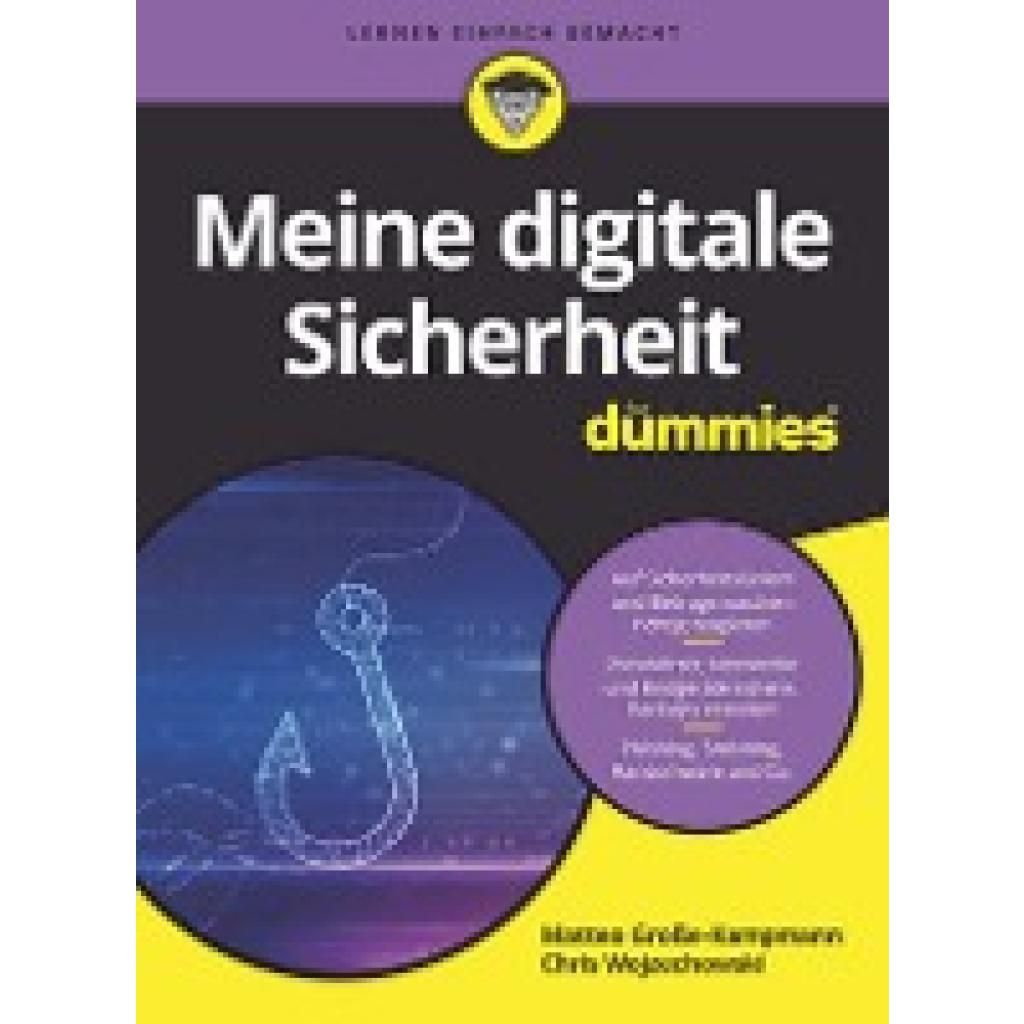
Große-Kampmann, Matteo: Meine digitale Sicherheit für DummiesMeine digitale Sicherheit für Dummies , Digital einfach besser geschützt! Wie Sie Ihre Daten zuhause und im Internet vor Betrügern schützen, vermittelt Ihnen dieses Buch. Sichere Passwörter, Browser, Online-Banking, Schutz Ihres Heimnetzwerks und Ihrer Endgeräte, Backups wichtiger Daten oder deren Wiederherstellung: Leicht verständlich und systematisch lernen Sie, sich digital zu schützen. Sie erfahren, welche menschlichen Eigenschaften Angreifer ausnutzen, um beim Phishing oder anderen Angriffen erfolgreich zu sein. Mit konkreten Schutzmaßnahmen für alle gängigen Betrugsmaschen und technischen Schutzvorkehrungen sind Sie ab sofort gewappnet. Sie erfahren Alles über zentrale Grundlagen der digitalen Sicherheit Welche Betrugsmaschen es gibt und wie Sie sich schützen Wie Sie Ihre Daten, Ihr Netzwerk und Ihre Endgeräte absichern Wie Sie sich zum Beispiel bei Bankgeschäften online wirklich sicher bewegen , Sport-Gewindefahrwerk > Sportfederung , Erscheinungsjahr: 20240214, Produktform: Kartoniert, Titel der Reihe: für Dummies##, Autoren: Große-Kampmann, Matteo~Wojzechowski, Chris, Seitenzahl/Blattzahl: 288, Themenüberschrift: COMPUTERS / Security / General, Keyword: Backup; Betrug; Browser; Computersicherheit u. Kryptographie; Cyberkriminalität; Cybersicherheit; DSGVO; Datenschutz; Enkeltrick; Fraud; Hacker; Heimnetz; Informatik; Internetsicherheit; Netzwerk; Netzwerke / Sicherheit; Passwort; Phishing; Ransomware; Router; Schockanruf; Sicherheit; Smartphone; Smishing; Social Engineering; WhatsApp; iPhone, Fachschema: Datensicherheit / Netz, Fachkategorie: Computersicherheit, Warengruppe: TB/Datenkommunikation/Netze/Mailboxen, UNSPSC: 49019900, Warenverzeichnis für die Außenhandelsstatistik: 49019900, Länge: 238, Breite: 177, Höhe: 20, Gewicht: 506, Produktform: Kartoniert, Genre: Mathematik/Naturwissenschaften/Technik/Medizin,20,00 €*Versand: 0,00 €Sichere Weiterleitung zum Anbieter
-
AEROCOMPACT Vorderfuß Querformat SNLSFB731012 | ["CompactCLAMP","CompactFLAT"] | 76109090 Aufständerung auf Flachdächern, Modulmontage quer, Anstellwinkel 5° oder 10°, Klemmung auf der kurzen oder langen Seite, Aluminium EN AW-6063 T66, Rostfreier Stahl, EPDM65,81 €*Versand: 7,90 €Sichere Weiterleitung zum Anbieter

-
Wie kann ich das Querformat in einem Word-Dokument einstellen?
Um das Querformat in einem Word-Dokument einzustellen, öffne das Dokument und gehe zum Menü "Seitenlayout". Dort findest du die Option "Ausrichtung" und kannst "Querformat" auswählen. Alternativ kannst du auch die Tastenkombination "Strg + Umschalt + L" verwenden, um das Querformat einzustellen. **
-
Wie bekomme ich Querformat?
Um Querformat auf deinem Gerät zu aktivieren, musst du in den Einstellungen oder Display-Einstellungen nach der Option suchen. Normalerweise gibt es die Möglichkeit, das Display automatisch zu drehen, wenn du das Gerät horizontal hältst. Alternativ kannst du auch die Bildschirmausrichtung manuell ändern, indem du die entsprechende Option auswählst. Stelle sicher, dass die Funktion für die automatische Drehung nicht deaktiviert ist. Wenn du Schwierigkeiten hast, das Querformat zu aktivieren, kannst du auch in der Bedienungsanleitung deines Geräts nachsehen oder im Internet nach Anleitungen suchen. **
-
Wie drucke ich ein Word-Dokument im Querformat, nur auf der linken Seite?
Um ein Word-Dokument im Querformat zu drucken und nur auf der linken Seite zu drucken, können Sie die folgenden Schritte befolgen: 1. Öffnen Sie das Word-Dokument und klicken Sie auf "Datei" in der oberen Menüleiste. 2. Wählen Sie "Drucken" aus dem Dropdown-Menü. 3. Klicken Sie auf "Seitenlayout" und wählen Sie "Querformat" aus. 4. Klicken Sie auf "Einstellungen" und wählen Sie "Nur ungerade Seiten" oder "Nur linke Seiten" aus, je nachdem, welche Option verfügbar ist. 5. Klicken Sie auf "Drucken", um das Dokument im Querformat und nur auf der linken Seite zu drucken. **
-
Wie drucke ich ein Word 2010-Dokument im Querformat auf eine halbe Seite?
Um ein Word 2010-Dokument im Querformat auf eine halbe Seite zu drucken, kannst du die Seiteneinrichtung ändern. Gehe dazu auf "Datei" > "Drucken" und wähle dann unter "Einstellungen" die Option "Seitenlayout". Dort kannst du das Querformat auswählen. Anschließend kannst du die Größe des Papiers auf "Halbe Seite" ändern, indem du auf "Seitenränder" klickst und die entsprechenden Werte eingibst. **

Wie stelle ich Querformat ein?
Um das Querformat auf einem Gerät einzustellen, musst du in den Einstellungen nach der Bildschirmausrichtung suchen. Normalerweise findest du diese Option unter dem Menüpunkt "Anzeige" oder "Bildschirm". Dort kannst du dann die Option für das Querformat auswählen. Alternativ kannst du auch die Tastenkombinationen auf deinem Gerät überprüfen, um das Querformat schnell zu aktivieren. Wenn du Schwierigkeiten hast, das Querformat einzustellen, kannst du auch in der Bedienungsanleitung deines Geräts nachsehen oder im Internet nach Anleitungen suchen. **
Wie drucke ich im Querformat?
Um ein Dokument im Querformat zu drucken, musst du zuerst sicherstellen, dass dein Drucker dies unterstützt. Gehe dann in das Druckermenü deines Computers und wähle die Option "Druckeinstellungen" oder "Seite einrichten". Dort solltest du die Möglichkeit haben, das Seitenlayout von Hoch- auf Querformat zu ändern. Vergewissere dich, dass du die Änderungen speicherst, bevor du mit dem Druckvorgang fortfährst. Nachdem du diese Schritte befolgt hast, sollte dein Dokument im Querformat gedruckt werden. **
Top-Angebote
Produkte zum Begriff Querformat:
-
Visitenkartenhalter QuerformatPräsentieren Sie sich und Ihre Unternehmensmarke mit Ihren Visitenkarten im Visitenkartenhalter Tisch. Ideal für die Präsentation auf einem Tresen, Schreibtisch oder Tisch und geeignet für 93 x 50 mm große Visitenkarten. Wählen Sie die richtige Anzahl an Fächern für Ihren Anlass und wählen Sie zwischen Quer- und Hochformat. Perfekt, um Ihre Visitenkarten in Wartezimmern in öffentlichen Räumen, an der Rezeption, im Gastgewerbe oder bei Ausstellungen und Veranstaltungen zu präsentieren.0,66 €*Versand: 37,40 €Sichere Weiterleitung zum Anbieter
-
Menükartenhalter A4 QuerformatPräsentieren Sie Ihre Speisekarte, Preise oder Informationen auf dem Menükartenhalter. Ein Tischschilderhalter mit hochwertigem Aussehen, ideal für die Präsentation auf Tischen und Theken. Ändern Sie Ihren Inhalt schnell und einfach, indem Sie Ihr Blatt einfach in den durchsichtigen Acrylhalter einlegen. Erhältlich in horizontaler und vertikaler Position. Ideal für die Verwendung in Wartezimmern oder an Empfangsschaltern in öffentlichen Räumen, im Einzelhandel oder im Gastgewerbe.15,68 €*Versand: 6,90 €Sichere Weiterleitung zum Anbieter
-
Die digitale Signatur. Das Äquivalent zur eigenhändigen Unterschrift, Taschenbuch von Michelle Bernotti, GRIN, 978-3-656-76210-2Die Digitale Signatur. Das Äquivalent Zur Eigenhändigen Unterschrift, Taschenbuch Von Michelle Bernotti, Grin, 978-3-656-76210-2, Seitenanzahl: 2012,99 €*Versand: 0,00 €Sichere Weiterleitung zum Anbieter
-
Große-Kampmann, Matteo: Meine digitale Sicherheit für DummiesMeine digitale Sicherheit für Dummies , Digital einfach besser geschützt! Wie Sie Ihre Daten zuhause und im Internet vor Betrügern schützen, vermittelt Ihnen dieses Buch. Sichere Passwörter, Browser, Online-Banking, Schutz Ihres Heimnetzwerks und Ihrer Endgeräte, Backups wichtiger Daten oder deren Wiederherstellung: Leicht verständlich und systematisch lernen Sie, sich digital zu schützen. Sie erfahren, welche menschlichen Eigenschaften Angreifer ausnutzen, um beim Phishing oder anderen Angriffen erfolgreich zu sein. Mit konkreten Schutzmaßnahmen für alle gängigen Betrugsmaschen und technischen Schutzvorkehrungen sind Sie ab sofort gewappnet. Sie erfahren Alles über zentrale Grundlagen der digitalen Sicherheit Welche Betrugsmaschen es gibt und wie Sie sich schützen Wie Sie Ihre Daten, Ihr Netzwerk und Ihre Endgeräte absichern Wie Sie sich zum Beispiel bei Bankgeschäften online wirklich sicher bewegen , Sport-Gewindefahrwerk > Sportfederung , Erscheinungsjahr: 20240214, Produktform: Kartoniert, Titel der Reihe: für Dummies##, Autoren: Große-Kampmann, Matteo~Wojzechowski, Chris, Seitenzahl/Blattzahl: 288, Themenüberschrift: COMPUTERS / Security / General, Keyword: Backup; Betrug; Browser; Computersicherheit u. Kryptographie; Cyberkriminalität; Cybersicherheit; DSGVO; Datenschutz; Enkeltrick; Fraud; Hacker; Heimnetz; Informatik; Internetsicherheit; Netzwerk; Netzwerke / Sicherheit; Passwort; Phishing; Ransomware; Router; Schockanruf; Sicherheit; Smartphone; Smishing; Social Engineering; WhatsApp; iPhone, Fachschema: Datensicherheit / Netz, Fachkategorie: Computersicherheit, Warengruppe: TB/Datenkommunikation/Netze/Mailboxen, UNSPSC: 49019900, Warenverzeichnis für die Außenhandelsstatistik: 49019900, Länge: 238, Breite: 177, Höhe: 20, Gewicht: 506, Produktform: Kartoniert, Genre: Mathematik/Naturwissenschaften/Technik/Medizin,20,00 €*Versand: 0,00 €Sichere Weiterleitung zum Anbieter
-
Wie kann man in einem Dokument Hoch und Querformat?
In den meisten Textverarbeitungsprogrammen wie Microsoft Word oder Google Docs kann man einfach zwischen Hoch- und Querformat wechseln, indem man die Seitenlayout-Einstellungen ändert. Dazu geht man in der Regel auf die Registerkarte "Layout" und wählt dort die Option für Hoch- oder Querformat aus. Alternativ kann man auch die Tastenkombination "Strg + Shift + P" verwenden, um das Seitenlayout zu ändern. Man kann auch spezifische Abschnitte eines Dokuments im Querformat darstellen, indem man Abschnittsumbrüche einfügt und das Seitenlayout nur für diesen Abschnitt ändert. Es ist wichtig zu beachten, dass sich das Seitenlayout auf alle Seiten des Dokuments auswirkt, es sei denn, es werden Abschnittsumbrüche verwendet. **
-
Kann man in einem Word Dokument Hoch und Querformat mischen?
Ja, es ist möglich, in einem Word-Dokument sowohl Hoch- als auch Querformat zu verwenden. Du kannst einzelne Seiten im Querformat einstellen, indem du auf die Registerkarte "Layout" gehst, dann auf "Ausrichtung" klickst und dort "Querformat" auswählst. Dadurch wird nur die ausgewählte Seite im Querformat angezeigt, während der Rest des Dokuments im Hochformat bleibt. Es ist eine praktische Möglichkeit, um beispielsweise Tabellen oder Bilder besser darstellen zu können. Beachte jedoch, dass die Einstellung für das Querformat nur für die ausgewählte Seite gilt und nicht automatisch auf andere Seiten übertragen wird. **
-
Wie kann ich das Querformat in einem Word-Dokument einstellen?
Um das Querformat in einem Word-Dokument einzustellen, öffne das Dokument und gehe zum Menü "Seitenlayout". Dort findest du die Option "Ausrichtung" und kannst "Querformat" auswählen. Alternativ kannst du auch die Tastenkombination "Strg + Umschalt + L" verwenden, um das Querformat einzustellen. **
-
Wie bekomme ich Querformat?
Um Querformat auf deinem Gerät zu aktivieren, musst du in den Einstellungen oder Display-Einstellungen nach der Option suchen. Normalerweise gibt es die Möglichkeit, das Display automatisch zu drehen, wenn du das Gerät horizontal hältst. Alternativ kannst du auch die Bildschirmausrichtung manuell ändern, indem du die entsprechende Option auswählst. Stelle sicher, dass die Funktion für die automatische Drehung nicht deaktiviert ist. Wenn du Schwierigkeiten hast, das Querformat zu aktivieren, kannst du auch in der Bedienungsanleitung deines Geräts nachsehen oder im Internet nach Anleitungen suchen. **
Ähnliche Suchbegriffe für Querformat
-
AEROCOMPACT Vorderfuß Querformat SNLSFB731012 | ["CompactCLAMP","CompactFLAT"] | 76109090 Aufständerung auf Flachdächern, Modulmontage quer, Anstellwinkel 5° oder 10°, Klemmung auf der kurzen oder langen Seite, Aluminium EN AW-6063 T66, Rostfreier Stahl, EPDM65,81 €*Versand: 7,90 €Sichere Weiterleitung zum Anbieter
-
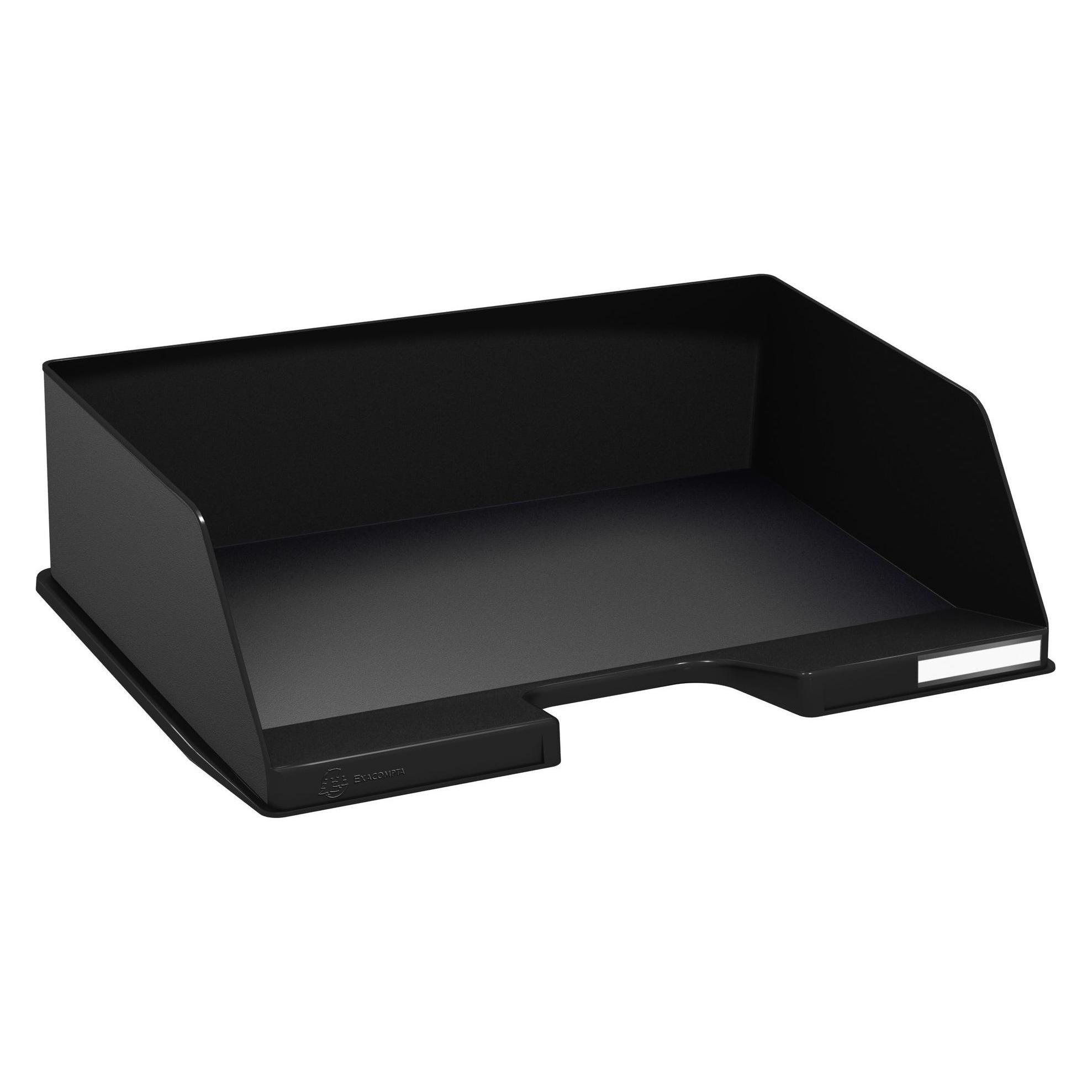
Exacompta Tischaufsteller A5 Hoch/-QuerformatTischaufsteller A5 Hoch/-Querformat Tischaufsteller in insgesamt 4 Formaten, im Hoch- oder Querformat verfügbar (A4 - A5 - A6 - DL). Aus PMMA (Acryl), hochwertig und besonders transparent. Robust, stoß- und lichtunempfindlich. Modell schräg: Sowohl...7,71 €*Versand: 0,00 €Sichere Weiterleitung zum Anbieter
-
Wie drucke ich ein Word-Dokument im Querformat, nur auf der linken Seite?
Um ein Word-Dokument im Querformat zu drucken und nur auf der linken Seite zu drucken, können Sie die folgenden Schritte befolgen: 1. Öffnen Sie das Word-Dokument und klicken Sie auf "Datei" in der oberen Menüleiste. 2. Wählen Sie "Drucken" aus dem Dropdown-Menü. 3. Klicken Sie auf "Seitenlayout" und wählen Sie "Querformat" aus. 4. Klicken Sie auf "Einstellungen" und wählen Sie "Nur ungerade Seiten" oder "Nur linke Seiten" aus, je nachdem, welche Option verfügbar ist. 5. Klicken Sie auf "Drucken", um das Dokument im Querformat und nur auf der linken Seite zu drucken. **
-
Wie drucke ich ein Word 2010-Dokument im Querformat auf eine halbe Seite?
Um ein Word 2010-Dokument im Querformat auf eine halbe Seite zu drucken, kannst du die Seiteneinrichtung ändern. Gehe dazu auf "Datei" > "Drucken" und wähle dann unter "Einstellungen" die Option "Seitenlayout". Dort kannst du das Querformat auswählen. Anschließend kannst du die Größe des Papiers auf "Halbe Seite" ändern, indem du auf "Seitenränder" klickst und die entsprechenden Werte eingibst. **
-
Wie stelle ich Querformat ein?
Um das Querformat auf einem Gerät einzustellen, musst du in den Einstellungen nach der Bildschirmausrichtung suchen. Normalerweise findest du diese Option unter dem Menüpunkt "Anzeige" oder "Bildschirm". Dort kannst du dann die Option für das Querformat auswählen. Alternativ kannst du auch die Tastenkombinationen auf deinem Gerät überprüfen, um das Querformat schnell zu aktivieren. Wenn du Schwierigkeiten hast, das Querformat einzustellen, kannst du auch in der Bedienungsanleitung deines Geräts nachsehen oder im Internet nach Anleitungen suchen. **
-
Wie drucke ich im Querformat?
Um ein Dokument im Querformat zu drucken, musst du zuerst sicherstellen, dass dein Drucker dies unterstützt. Gehe dann in das Druckermenü deines Computers und wähle die Option "Druckeinstellungen" oder "Seite einrichten". Dort solltest du die Möglichkeit haben, das Seitenlayout von Hoch- auf Querformat zu ändern. Vergewissere dich, dass du die Änderungen speicherst, bevor du mit dem Druckvorgang fortfährst. Nachdem du diese Schritte befolgt hast, sollte dein Dokument im Querformat gedruckt werden. **
* Alle Preise verstehen sich inklusive der gesetzlichen Mehrwertsteuer und ggf. zuzüglich Versandkosten. Die Angebotsinformationen basieren auf den Angaben des jeweiligen Shops und werden über automatisierte Prozesse aktualisiert. Eine Aktualisierung in Echtzeit findet nicht statt, so dass es im Einzelfall zu Abweichungen kommen kann. ** Hinweis: Teile dieses Inhalts wurden von KI erstellt.