Domain digitale-unterschrift.de kaufen?
Wir ziehen mit dem Projekt
digitale-unterschrift.de um.
Sind Sie am Kauf der Domain
digitale-unterschrift.de interessiert?
domain@kv-gmbh.de · 0541-91531010
Domain digitale-unterschrift.de kaufen?
Wo finde ich die Signatur bei Outlook?
Die Signatur bei Outlook befindet sich in den Einstellungen für E-Mails. Um sie zu finden, öffnen Sie Outlook und klicken Sie auf "Datei" in der oberen linken Ecke. Wählen Sie dann "Optionen" und gehen Sie zu "E-Mail". Dort finden Sie die Option, eine Signatur zu erstellen oder zu bearbeiten. Sie können Text, Bilder und Links hinzufügen, um Ihre Signatur individuell anzupassen. Vergessen Sie nicht, Ihre Änderungen zu speichern, damit Ihre Signatur bei jeder E-Mail automatisch angehängt wird. **
Wie erstelle ich eine Signatur in Outlook?
Um eine Signatur in Outlook zu erstellen, klicken Sie auf "Datei" und dann auf "Optionen". Wählen Sie dort den Reiter "E-Mail" aus und klicken Sie auf "Signaturen". Klicken Sie auf "Neu" und geben Sie Ihrer Signatur einen Namen. Geben Sie dann den gewünschten Text für Ihre Signatur ein und formatieren Sie diesen nach Ihren Wünschen. Klicken Sie abschließend auf "OK", um die Signatur zu speichern. **


Ähnliche Suchbegriffe für Outlook
Top-Angebote
Produkte zum Begriff Outlook:
-
Authentifizierung einer digitalen Signatur mit Hilfe eines künstlichen neuronalen Netzes, Taschenbuch von Preethi Ramaswami,Rishivarman A.Authentifizierung Einer Digitalen Signatur Mit Hilfe Eines Künstlichen Neuronalen Netzes, Taschenbuch Von Preethi Ramaswami,rishivarman A. Ramachandran, Verlag Unser Wissen, 978-620-7-55090-6, Seitenanzahl: 6035,90 €*Versand: 0,00 €Sichere Weiterleitung zum Anbieter
-
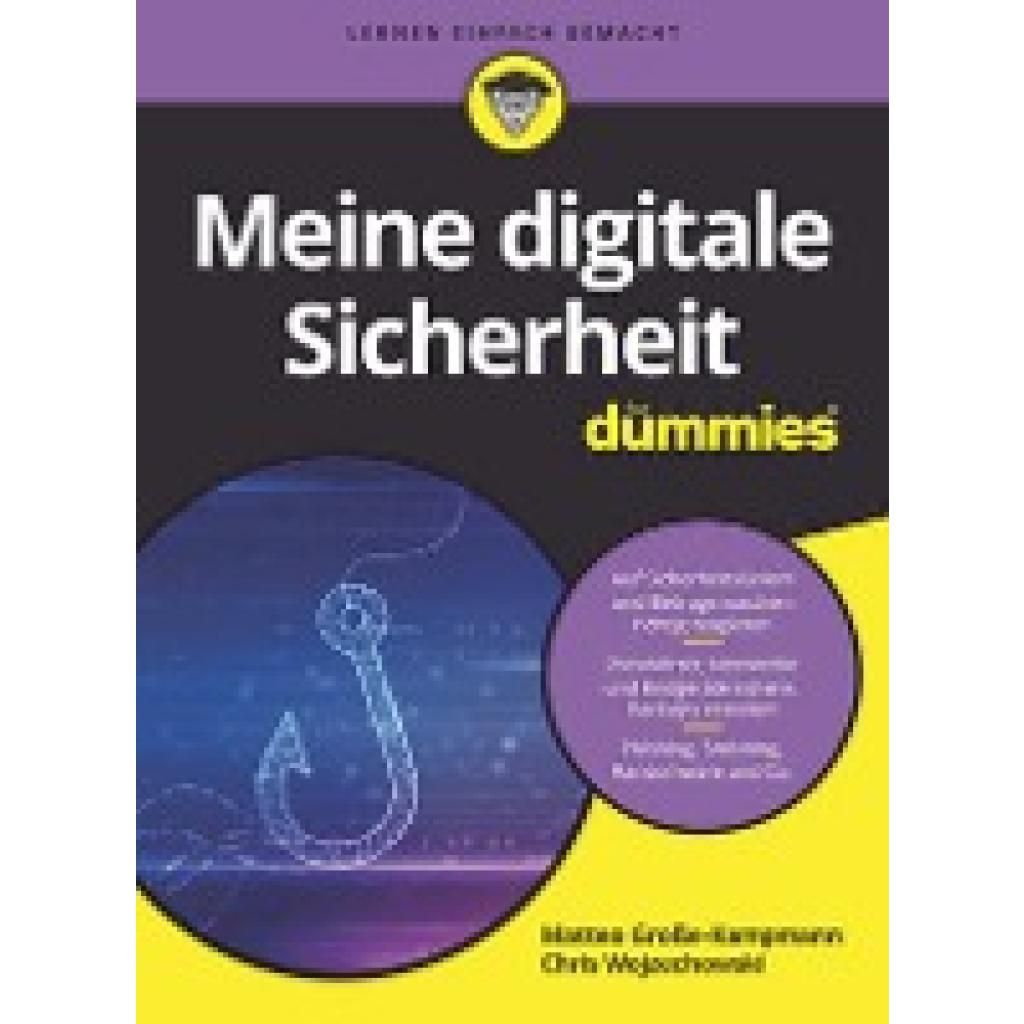
Große-Kampmann, Matteo: Meine digitale Sicherheit für DummiesMeine digitale Sicherheit für Dummies , Digital einfach besser geschützt! Wie Sie Ihre Daten zuhause und im Internet vor Betrügern schützen, vermittelt Ihnen dieses Buch. Sichere Passwörter, Browser, Online-Banking, Schutz Ihres Heimnetzwerks und Ihrer Endgeräte, Backups wichtiger Daten oder deren Wiederherstellung: Leicht verständlich und systematisch lernen Sie, sich digital zu schützen. Sie erfahren, welche menschlichen Eigenschaften Angreifer ausnutzen, um beim Phishing oder anderen Angriffen erfolgreich zu sein. Mit konkreten Schutzmaßnahmen für alle gängigen Betrugsmaschen und technischen Schutzvorkehrungen sind Sie ab sofort gewappnet. Sie erfahren Alles über zentrale Grundlagen der digitalen Sicherheit Welche Betrugsmaschen es gibt und wie Sie sich schützen Wie Sie Ihre Daten, Ihr Netzwerk und Ihre Endgeräte absichern Wie Sie sich zum Beispiel bei Bankgeschäften online wirklich sicher bewegen , Sport-Gewindefahrwerk > Sportfederung , Erscheinungsjahr: 20240214, Produktform: Kartoniert, Titel der Reihe: für Dummies##, Autoren: Große-Kampmann, Matteo~Wojzechowski, Chris, Seitenzahl/Blattzahl: 288, Themenüberschrift: COMPUTERS / Security / General, Keyword: Backup; Betrug; Browser; Computersicherheit u. Kryptographie; Cyberkriminalität; Cybersicherheit; DSGVO; Datenschutz; Enkeltrick; Fraud; Hacker; Heimnetz; Informatik; Internetsicherheit; Netzwerk; Netzwerke / Sicherheit; Passwort; Phishing; Ransomware; Router; Schockanruf; Sicherheit; Smartphone; Smishing; Social Engineering; WhatsApp; iPhone, Fachschema: Datensicherheit / Netz, Fachkategorie: Computersicherheit, Warengruppe: TB/Datenkommunikation/Netze/Mailboxen, UNSPSC: 49019900, Warenverzeichnis für die Außenhandelsstatistik: 49019900, Länge: 238, Breite: 177, Höhe: 20, Gewicht: 506, Produktform: Kartoniert, Genre: Mathematik/Naturwissenschaften/Technik/Medizin,20,00 €*Versand: 0,00 €Sichere Weiterleitung zum Anbieter
-
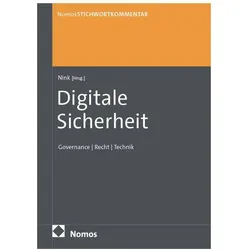
StichwortKommentar Digitale Sicherheit, Fachbücher von Judith NinkDer "StichwortKommentar Digitale Sicherheit" ist ein umfassendes Fachbuch, das sich mit den aktuellen Herausforderungen der Cybersicherheit auseinandersetzt. In einer Zeit, in der digitale Sicherheit für Unternehmen jeder Grösse von zentraler Bedeutung ist, bietet dieses Werk eine wertvolle Orientierung. Es behandelt die neuesten gesetzlichen Vorgaben wie NIS-2, DORA und den Cyber Resilience Act und zeigt auf, wie rechtliche Anforderungen mit technischen Schutzmassnahmen in Einklang gebracht werden können. Der Kommentar, herausgegeben von Judith Nink, vereint die Perspektiven von Technik und Recht und ermöglicht einen schnellen Zugriff auf relevante Rechtsfragen. Die alphabetische Gliederung der wichtigsten Begriffe der digitalen Sicherheit sorgt für eine anwenderfreundliche und systematische Darstellung der Themen, die in der Unternehmenspraxis auftreten. Mit konkreten Hilfestellungen und einem innovativen Aufbau ist dieses Buch ein unverzichtbares Nachschlagewerk für alle, die sich mit digitaler Sicherheit befassen.119,00 €*Versand: 0,00 €Sichere Weiterleitung zum Anbieter
-
Microsoft Outlook 2016Microsoft Outlook 2016 | Windows Der bewährte E-Mail-Client für maximale Kompatibilität. Läuft stabil auf Windows 7, 8 und 10. Vervollständigen Sie Ihr Office Word 2016 Textverarbeitung Excel 2016 Tabellenkalkulation PowerPoint 2016 Präsentationen 💻 Systemanforderungen OS: Win 7 / 8 / 10 / 11 CPU: 1 GHz (x86/x64) RAM: 2 GB Speicher: 3 GB frei Outlook 2016: Zuverlässigkeit für Ihr Büro Microsoft Outlook 2016 ist die optimale Lösung für alle, die eine stabile und professionelle E-Mail-Verwaltung suchen, aber noch Betriebssysteme wie Windows 7 oder Windows 8.1 nutzen. Diese Version ist der "Fels in der Brandung" – ausgereift, ressourcenschonend und kompatibel mit fast allen E-Mail-Providern. Verwalten Sie Ihre Kommunikation effizienter: Outlook 2016 führte die moderne Anlage-Verwaltung ein, mit der Sie zuletzt bearbeitete Dokumente blitzschnell aus einer Liste auswählen und an E-Mails anhängen können, ohne lange in Ordnern suchen zu müssen. Warum Outlook 2016 wählen? Windows 7 Support: Die beste Wahl für ältere Hardware. Nutzen Sie ein vollwertiges Outlook, ohne Ihren PC aufrüsten zu müssen. Intelligente Anhänge: Klicken Sie auf die Büroklammer und Outlook schlägt Ihnen sofort die Dateien vor, an denen Sie zuletzt (z.B. in Word oder Excel) gearbeitet haben. Schnelle Suche: Dank der verbesserten Suchfunktion und der "Was möchten Sie tun?"-Eingabe finden Sie E-Mails, Kontakte und Befehle schneller als in Vorgängerversionen. Klassische Kaufversion: Einmal zahlen, dauerhaft nutzen. Ideal für Langzeitnutzer. Sichern Sie sich jetzt Outlook 2016. Häufig gestellte Fragen (FAQ) Läuft es auf Windows 10 und 11? Ja. Outlook 2016 ist extrem flexibel. Es läuft sowohl auf älteren (Win 7/8) als auch auf den neuesten Windows-Versionen (10/11) absolut stabil. Ist Word für E-Mails nötig? Nein. Outlook 2016 hat einen eigenen, integrierten Editor. Allerdings harmoniert es perfekt mit Word 2016, um z.B. Rechtschreibprüfung und Formatierungen zu teilen. Kann ich mehrere Konten verwalten? Ja, Sie können beliebig viele E-Mail-Konten (IMAP, POP3, Exchange) hinzufügen und in einem gemeinsamen Posteingang oder getrennt verwalten.18,99 €*Versand: 0,00 €Sichere Weiterleitung zum Anbieter


-
Wo finde ich in Outlook die Signatur?
In Outlook findest du die Signatur-Einstellungen unter den Optionen für E-Mails. Klicke auf "Datei" und dann auf "Optionen". Wähle dort den Reiter "E-Mail" aus und klicke auf "Signaturen". Dort kannst du deine Signatur erstellen, bearbeiten und auswählen, wann sie automatisch eingefügt werden soll. Du kannst auch verschiedene Signaturen für unterschiedliche E-Mail-Konten oder Nachrichtentypen erstellen. Hast du noch weitere Fragen dazu? **
-
Wie kann ich die Outlook-Signatur verbreitern?
Um die Breite der Outlook-Signatur zu ändern, musst du die HTML-Codeansicht der Signatur öffnen. Dort kannst du die Breite des Signaturcontainers anpassen, indem du den Wert des "width"-Attributs änderst. Speichere die Änderungen und überprüfe dann, ob die Signatur die gewünschte Breite hat. **
-
Wo kann ich die Signatur in Outlook ändern?
In Outlook können Sie die Signatur in den Einstellungen ändern. Gehen Sie dazu auf die Registerkarte "Datei" und wählen Sie "Optionen" aus. Unter dem Abschnitt "E-Mail" finden Sie die Option "Signaturen". Dort können Sie Ihre Signatur bearbeiten, neue hinzufügen oder vorhandene löschen. Sie können auch verschiedene Signaturen für verschiedene E-Mail-Konten erstellen. Wo kann ich die Signatur in Outlook ändern? **
-
Warum kann ich bei Outlook keine Signatur erstellen?
Es gibt mehrere Gründe, warum Sie möglicherweise Probleme haben, eine Signatur in Outlook zu erstellen. Einer der häufigsten Gründe könnte sein, dass die Funktion zur Erstellung von Signaturen in den Einstellungen deaktiviert ist. Es ist auch möglich, dass es Einschränkungen oder Richtlinien in Ihrem Unternehmen gibt, die die Verwendung von Signaturen einschränken. Es könnte auch sein, dass es ein technisches Problem mit Ihrem Outlook-Konto gibt, das die Erstellung von Signaturen verhindert. In einigen Fällen kann es auch sein, dass Sie nicht über die erforderlichen Berechtigungen verfügen, um eine Signatur zu erstellen. Es könnte hilfreich sein, den IT-Support Ihres Unternehmens zu kontaktieren, um das Problem genauer zu untersuchen und zu lösen. **
Wie erstelle ich eine Signatur in Outlook (MSN)?
Um eine Signatur in Outlook (MSN) zu erstellen, öffnen Sie Outlook und klicken Sie auf "Datei" in der oberen Menüleiste. Wählen Sie dann "Optionen" und anschließend "E-Mail". Klicken Sie auf "Signaturen" und wählen Sie "Neu" aus, um eine neue Signatur zu erstellen. Geben Sie Ihrer Signatur einen Namen, fügen Sie den gewünschten Text hinzu und klicken Sie auf "OK", um die Signatur zu speichern. **
Wie kann man mit AutoHotkey die Outlook-Signatur wechseln?
Um die Outlook-Signatur mit AutoHotkey zu wechseln, kannst du das Programm verwenden, um Tastenkombinationen oder Mausklicks zu simulieren. Du kannst beispielsweise eine Tastenkombination erstellen, die das Outlook-Menü öffnet, dann zu den Einstellungen navigiert und schließlich die Signatur ändert. Alternativ könntest du auch Mausklicks simulieren, um den entsprechenden Menüpunkt auszuwählen und die Signatur zu ändern. **
Top-Angebote
Produkte zum Begriff Outlook:
-
Die digitale Signatur. Das Äquivalent zur eigenhändigen Unterschrift, Taschenbuch von Michelle Bernotti, GRIN, 978-3-656-76210-2Die Digitale Signatur. Das Äquivalent Zur Eigenhändigen Unterschrift, Taschenbuch Von Michelle Bernotti, Grin, 978-3-656-76210-2, Seitenanzahl: 2012,99 €*Versand: 0,00 €Sichere Weiterleitung zum Anbieter
-
FMDARJXWHCP TTlock 6068 WiFi-Fernbedienung, schlüssellos, Sicherheit, elektronisch, Fingerabdruck, digitale Smartschlösser für Wohnungen, Büro (6068 mit Haken)FMDARJXWHCP TTlock 6068 WiFi-Fernbedienung, schlüssellos, Sicherheit, elektronisch, Fingerabdruck, digitale Smartschlösser für Wohnungen, Büro (6068 mit Haken). Integrierte WiFi-Version oder Gateway-kompatibel – entsperren Sie aus der Ferne für Airbnb-Gäste, Lieferungen oder Mitarbeiter von überall; geben Sie zeitlich begrenzte E-Schlüssel aus, ohne vor Ort zu sein. Der Live-Fingerabdrucksensor erkennt registrierte Benutzer sofort – ideal für Wohnungsbewohner und Büroteams, die einen schlüsselfreien täglichen Zugang wünschen. Unterstützt Anti-Peep-Digital-Passcode, 13,56 MHz IC/RFID-Karten für Mitarbeiter, TTlock-App-Entsperrung, plus einen verdeckten mechanischen Schlüssel für Notfall-Überschreibung. Der Administrator kann Benutzer in Stapeln hinzufügen/löschen, Gültigkeitszeiträume pro Benutzer festlegen (z. B. sauberer 9–11 Uhr Mo/Fr) und Echtzeit-Verlauf und Manipulationsalarme in der TTlock-App anzeigen. Verfügt über einen Typ-C- oder Micro-USB-Anschluss, um von einer Powerbank mit Strom zu versorgen, wenn die Batterien sterben; automatische Verriegelung nach dem Schließen (mit Türsensor); Zwangseintrittsversuche lösen akustischen Alarm aus + App-Benachrichtigung. Farbe:6068 mit Haken178,99 €*Versand: 0,00 €Sichere Weiterleitung zum Anbieter
-
Authentifizierung einer digitalen Signatur mit Hilfe eines künstlichen neuronalen Netzes, Taschenbuch von Preethi Ramaswami,Rishivarman A.Authentifizierung Einer Digitalen Signatur Mit Hilfe Eines Künstlichen Neuronalen Netzes, Taschenbuch Von Preethi Ramaswami,rishivarman A. Ramachandran, Verlag Unser Wissen, 978-620-7-55090-6, Seitenanzahl: 6035,90 €*Versand: 0,00 €Sichere Weiterleitung zum Anbieter
-
Große-Kampmann, Matteo: Meine digitale Sicherheit für DummiesMeine digitale Sicherheit für Dummies , Digital einfach besser geschützt! Wie Sie Ihre Daten zuhause und im Internet vor Betrügern schützen, vermittelt Ihnen dieses Buch. Sichere Passwörter, Browser, Online-Banking, Schutz Ihres Heimnetzwerks und Ihrer Endgeräte, Backups wichtiger Daten oder deren Wiederherstellung: Leicht verständlich und systematisch lernen Sie, sich digital zu schützen. Sie erfahren, welche menschlichen Eigenschaften Angreifer ausnutzen, um beim Phishing oder anderen Angriffen erfolgreich zu sein. Mit konkreten Schutzmaßnahmen für alle gängigen Betrugsmaschen und technischen Schutzvorkehrungen sind Sie ab sofort gewappnet. Sie erfahren Alles über zentrale Grundlagen der digitalen Sicherheit Welche Betrugsmaschen es gibt und wie Sie sich schützen Wie Sie Ihre Daten, Ihr Netzwerk und Ihre Endgeräte absichern Wie Sie sich zum Beispiel bei Bankgeschäften online wirklich sicher bewegen , Sport-Gewindefahrwerk > Sportfederung , Erscheinungsjahr: 20240214, Produktform: Kartoniert, Titel der Reihe: für Dummies##, Autoren: Große-Kampmann, Matteo~Wojzechowski, Chris, Seitenzahl/Blattzahl: 288, Themenüberschrift: COMPUTERS / Security / General, Keyword: Backup; Betrug; Browser; Computersicherheit u. Kryptographie; Cyberkriminalität; Cybersicherheit; DSGVO; Datenschutz; Enkeltrick; Fraud; Hacker; Heimnetz; Informatik; Internetsicherheit; Netzwerk; Netzwerke / Sicherheit; Passwort; Phishing; Ransomware; Router; Schockanruf; Sicherheit; Smartphone; Smishing; Social Engineering; WhatsApp; iPhone, Fachschema: Datensicherheit / Netz, Fachkategorie: Computersicherheit, Warengruppe: TB/Datenkommunikation/Netze/Mailboxen, UNSPSC: 49019900, Warenverzeichnis für die Außenhandelsstatistik: 49019900, Länge: 238, Breite: 177, Höhe: 20, Gewicht: 506, Produktform: Kartoniert, Genre: Mathematik/Naturwissenschaften/Technik/Medizin,20,00 €*Versand: 0,00 €Sichere Weiterleitung zum Anbieter
-
Wo finde ich die Signatur bei Outlook?
Die Signatur bei Outlook befindet sich in den Einstellungen für E-Mails. Um sie zu finden, öffnen Sie Outlook und klicken Sie auf "Datei" in der oberen linken Ecke. Wählen Sie dann "Optionen" und gehen Sie zu "E-Mail". Dort finden Sie die Option, eine Signatur zu erstellen oder zu bearbeiten. Sie können Text, Bilder und Links hinzufügen, um Ihre Signatur individuell anzupassen. Vergessen Sie nicht, Ihre Änderungen zu speichern, damit Ihre Signatur bei jeder E-Mail automatisch angehängt wird. **
-
Wie erstelle ich eine Signatur in Outlook?
Um eine Signatur in Outlook zu erstellen, klicken Sie auf "Datei" und dann auf "Optionen". Wählen Sie dort den Reiter "E-Mail" aus und klicken Sie auf "Signaturen". Klicken Sie auf "Neu" und geben Sie Ihrer Signatur einen Namen. Geben Sie dann den gewünschten Text für Ihre Signatur ein und formatieren Sie diesen nach Ihren Wünschen. Klicken Sie abschließend auf "OK", um die Signatur zu speichern. **
-
Wo finde ich in Outlook die Signatur?
In Outlook findest du die Signatur-Einstellungen unter den Optionen für E-Mails. Klicke auf "Datei" und dann auf "Optionen". Wähle dort den Reiter "E-Mail" aus und klicke auf "Signaturen". Dort kannst du deine Signatur erstellen, bearbeiten und auswählen, wann sie automatisch eingefügt werden soll. Du kannst auch verschiedene Signaturen für unterschiedliche E-Mail-Konten oder Nachrichtentypen erstellen. Hast du noch weitere Fragen dazu? **
-
Wie kann ich die Outlook-Signatur verbreitern?
Um die Breite der Outlook-Signatur zu ändern, musst du die HTML-Codeansicht der Signatur öffnen. Dort kannst du die Breite des Signaturcontainers anpassen, indem du den Wert des "width"-Attributs änderst. Speichere die Änderungen und überprüfe dann, ob die Signatur die gewünschte Breite hat. **
Ähnliche Suchbegriffe für Outlook
-
StichwortKommentar Digitale Sicherheit, Fachbücher von Judith NinkDer "StichwortKommentar Digitale Sicherheit" ist ein umfassendes Fachbuch, das sich mit den aktuellen Herausforderungen der Cybersicherheit auseinandersetzt. In einer Zeit, in der digitale Sicherheit für Unternehmen jeder Grösse von zentraler Bedeutung ist, bietet dieses Werk eine wertvolle Orientierung. Es behandelt die neuesten gesetzlichen Vorgaben wie NIS-2, DORA und den Cyber Resilience Act und zeigt auf, wie rechtliche Anforderungen mit technischen Schutzmassnahmen in Einklang gebracht werden können. Der Kommentar, herausgegeben von Judith Nink, vereint die Perspektiven von Technik und Recht und ermöglicht einen schnellen Zugriff auf relevante Rechtsfragen. Die alphabetische Gliederung der wichtigsten Begriffe der digitalen Sicherheit sorgt für eine anwenderfreundliche und systematische Darstellung der Themen, die in der Unternehmenspraxis auftreten. Mit konkreten Hilfestellungen und einem innovativen Aufbau ist dieses Buch ein unverzichtbares Nachschlagewerk für alle, die sich mit digitaler Sicherheit befassen.119,00 €*Versand: 0,00 €Sichere Weiterleitung zum Anbieter
-
Microsoft Outlook 2016Microsoft Outlook 2016 | Windows Der bewährte E-Mail-Client für maximale Kompatibilität. Läuft stabil auf Windows 7, 8 und 10. Vervollständigen Sie Ihr Office Word 2016 Textverarbeitung Excel 2016 Tabellenkalkulation PowerPoint 2016 Präsentationen 💻 Systemanforderungen OS: Win 7 / 8 / 10 / 11 CPU: 1 GHz (x86/x64) RAM: 2 GB Speicher: 3 GB frei Outlook 2016: Zuverlässigkeit für Ihr Büro Microsoft Outlook 2016 ist die optimale Lösung für alle, die eine stabile und professionelle E-Mail-Verwaltung suchen, aber noch Betriebssysteme wie Windows 7 oder Windows 8.1 nutzen. Diese Version ist der "Fels in der Brandung" – ausgereift, ressourcenschonend und kompatibel mit fast allen E-Mail-Providern. Verwalten Sie Ihre Kommunikation effizienter: Outlook 2016 führte die moderne Anlage-Verwaltung ein, mit der Sie zuletzt bearbeitete Dokumente blitzschnell aus einer Liste auswählen und an E-Mails anhängen können, ohne lange in Ordnern suchen zu müssen. Warum Outlook 2016 wählen? Windows 7 Support: Die beste Wahl für ältere Hardware. Nutzen Sie ein vollwertiges Outlook, ohne Ihren PC aufrüsten zu müssen. Intelligente Anhänge: Klicken Sie auf die Büroklammer und Outlook schlägt Ihnen sofort die Dateien vor, an denen Sie zuletzt (z.B. in Word oder Excel) gearbeitet haben. Schnelle Suche: Dank der verbesserten Suchfunktion und der "Was möchten Sie tun?"-Eingabe finden Sie E-Mails, Kontakte und Befehle schneller als in Vorgängerversionen. Klassische Kaufversion: Einmal zahlen, dauerhaft nutzen. Ideal für Langzeitnutzer. Sichern Sie sich jetzt Outlook 2016. Häufig gestellte Fragen (FAQ) Läuft es auf Windows 10 und 11? Ja. Outlook 2016 ist extrem flexibel. Es läuft sowohl auf älteren (Win 7/8) als auch auf den neuesten Windows-Versionen (10/11) absolut stabil. Ist Word für E-Mails nötig? Nein. Outlook 2016 hat einen eigenen, integrierten Editor. Allerdings harmoniert es perfekt mit Word 2016, um z.B. Rechtschreibprüfung und Formatierungen zu teilen. Kann ich mehrere Konten verwalten? Ja, Sie können beliebig viele E-Mail-Konten (IMAP, POP3, Exchange) hinzufügen und in einem gemeinsamen Posteingang oder getrennt verwalten.18,99 €*Versand: 0,00 €Sichere Weiterleitung zum Anbieter
-
Microsoft Outlook 2021Microsoft Outlook 2021 – die besten Features zur Mail Verwaltung Wer nach einer praktischen Einzelanwendung für den effizienten Umgang mit den eigenen E-Mails sucht, kann sich auf Microsoft Outlook 2021 verlassen. Nicht nur beruflich, sondern auch für die private Anwendung, schafft Outlook stets die gewünschte Übersichtlichkeit. So werden Ihnen neue E-Mails direkt an Ihrem PC angezeigt, ohne dass Sie ständig manuell aktualisieren müssen. Doch wie genau hat sich Microsoft Outlook 2021 verändert? Das stellen wir Ihnen im Folgenden genauer vor. In diesen Fällen wird Microsoft Outlook 2021 zur besten Hilfe Als umfassendes E-Mail Programm ermöglicht Microsoft Outlook 2021 das Versenden, Lesen und Empfangen neuer Mails. Doch ergänzend zu den zentralen Basisfunktionen überzeugt Microsoft Outlook 2021 mit vielen weiteren Vorteilen. Vor allem die Sicherheit der Nutzer und die intuitive Bedienung werden an dieser Stelle zu einem wichtigen Aspekt. So bleiben E-Mails langfristig sicher. Damit Sie sich um Schadcodes im Anhang keine Sorgen machen müssen, ist Microsoft Outlook 2021 mit einem praktischen Scanner ausgestattet. Dieser nimmt die Anhänge der E-Mails genau unter die Lupe und sorgt dafür, dass Ihr Gerät vor negativen Auswirkungen geschützt bleibt. Auch die im Text enthaltenen Links prüft Outlook sehr genau und informiert Sie zu jeder vorhandenen Bedrohung. So fällt es leicht, sich wieder mehr mit den Inhalten der E-Mails und nicht mit Gefahren zu beschäftigen. Praktische Funktionen rund um die neue Outlook Version Für ein noch besseres Verständnis der vorhandenen Inhalte bietet Microsoft Outlook 2021 ein neues Übersetzer Add-In. Auch ohne aufwendige Vorbereitungen lassen sich die Texte aus den E-Mails hierbei schnell und kompakt übersetzen. Bei mehr als 70 Sprachen bleibt das Verständnis der vielen gesendeten E-Mails universell erhalten. Ergänzend dazu gibt es jedoch auch in den Bereichen der Kommentierung und Hervorhebung eine Vielzahl neuer Funktionen. Mit unserer kleinen Liste haben wir Ihnen die wichtigsten Details zusammengestellt, die in Microsoft Outlook 2021 geboten werden: Neues Design für eine modernere Gestaltung Einfachere Verknüpfung mit anderen Nutzern Mehr Stabilität und langfristige Performance Neues Dropdown Menü für vereinfachte Suche Kommentierung per Maus, Stift oder Finger Mehr Symbole, Bilder und Medieninhalte Auch wenn sich mit Microsoft Outlook 2021 kein vollkommen neues Tool erwarten lässt, lohnt sich das Upgrade allemal. Die vielen Änderungen und Erweiterungen begünstigen ein effizienteres und moderneres Arbeiten. Sollten Sie mehrere E-Mail Accounts verwalten wollen, wird auch dies mit dem neuen Outlook möglich. So bleiben Sie an jedem Ihrer Standorte langfristig auf dem neusten Stand. Ideal für die direkte Verknüpfung mit Windows 11 Ergänzend zu den weitreichenden Funktionen steht bei Microsoft Outlook 2021 auch die Erweiterung an Windows 11 im Vordergrund. So profitieren Sie von einem ganz neuen Design sowie von einem integrierten Dark Mode. Wenn es um eine optimierte Zusammenarbeit und um mehr Konzentration geht, wird Microsoft Outlook 2021 dadurch zu einer mächtigen Lösung. Sollten Sie bisher nicht über Windows 11 verfügen, lässt sich das neue Outlook aber natürlich auch über Windows 10 verwenden. Einen besonderen Vorteil bietet Microsoft Outlook 2021 aber natürlich für die gewerbliche Nutzung. Dank der optimierten Zusammenarbeit für sämtliche Microsoft Anwendungen fällt es leicht, auch an unterschiedlichen Standorten besser zusammenzuarbeiten. So entgeht Ihnen garantiert keine der wichtigen Mails mehr, wodurch Sie sich um aktuelle Informationen keine Sorgen machen müssen. Jetzt bei Blitzhandel24 selbst Microsoft Outlook 2021 kaufen Sie möchten Ihre Verwaltung der E-Mails nun selbst auf den neusten Stand bringen? Dann können Sie direkt hier bei uns Microsoft Outlook 2021 kaufen . So erhalten Sie eine praktische Lifetime-Lizenz, mit der einer reibungslosen Verwendung nichts mehr im Weg steht. Hinzu kommt die weitreichende Verschlüsselung, mit der Sie stets auf dem neusten Stand der Technik bleiben. Gerne stellen wir die neuste Version von Outlook zur Verfügung, damit Sie Ihre technische Sicherheit erweitern können. Systemanforderungen Unterstütztes Betriebssystem Windows 10 Windows 11 die drei letzten Versionen von Apple MacOS Hardwareanforderungen Microsoft Windows - Dual Core Prozessor - 1.1 GHz - RAM 4 GB - HD 4 GB Apple MacOS - RAM 4 GB - HD 10 GB Zusätzliche Anforderungen Internetverbindung79,95 €*Versand: 0,00 €Sichere Weiterleitung zum Anbieter
-
Microsoft Outlook 2024Microsoft Outlook 2024 – Optimierte E-Mail-Kommunikation und Effizienz Microsoft Outlook 2024 bringt eine Reihe von Verbesserungen und neuen Funktionen, die das Verwalten von E-Mails, Kalendern und Kontakten noch einfacher machen. Ob Sie im Büro, im Homeoffice oder unterwegs arbeiten – Outlook 2024 hilft Ihnen, Ihre Aufgaben effizient zu organisieren und die Kommunikation zu verbessern. Mit erweiterten Suchfunktionen, besserer Barrierefreiheit und neuen Besprechungsoptionen bietet Outlook 2024 eine moderne Lösung für die Anforderungen von heute. Besonders hervorzuheben sind die schnellen Reaktionen auf E-Mails, die es ermöglichen, mit einem Klick zu antworten, ohne eine vollständige Nachricht verfassen zu müssen. Wenn Sie bereits Outlook 2021 nutzen, werden Sie weiterhin alle gewohnten Funktionen haben, während Sie von den zahlreichen Neuerungen profitieren. Outlook 2024 ist perfekt für jeden, der seine Produktivität steigern und den Arbeitsalltag besser organisieren möchte. Funktionen und Neuerungen in Microsoft Outlook 2024 Verbesserte Suchfunktion: Schnelleres und präziseres Finden von E-Mails, Kontakten und Kalendereinträgen dank neuer Suchalgorithmen. Barrierefreie E-Mails: Über das Menüband für Barrierefreiheit können Sie E-Mails erstellen, die den Standards für barrierefreie Kommunikation entsprechen. Neue Besprechungsoptionen: Automatische Verkürzung von Besprechungen, um Pausen zwischen Meetings zu ermöglichen und den Kalender effizienter zu gestalten. Schnelle E-Mail-Reaktionen: Antworten Sie mit einem einfachen Klick auf E-Mails, indem Sie eine Reaktion wie einen "Daumen hoch" senden, anstatt eine Antwort zu tippen. Für wen ist Microsoft Outlook 2024 geeignet und welche Vorteile bietet es? Microsoft Outlook 2024 richtet sich sowohl an Privatnutzer als auch an Unternehmen. Besonders Berufstätige, die täglich mit vielen E-Mails, Besprechungen und Terminen jonglieren, profitieren von den neuen Funktionen. Die optimierten Such- und Besprechungstools sind ideal für vielbeschäftigte Menschen, die keine Zeit für aufwändiges Suchen und Planen verschwenden möchten. Durch die Integration von barrierefreien E-Mail-Optionen ist Outlook 2024 auch eine exzellente Wahl für Unternehmen, die sicherstellen möchten, dass ihre Kommunikation für alle Mitarbeiter und Kunden zugänglich Vergleich von Microsoft Outlook 2021 und Microsoft Outlook 2024 Microsoft Outlook 2021 Microsoft Outlook 2024 Suchfunktion Grundlegende Suche nach E-Mails, Kontakten und Kalendern Verbesserte Suchalgorithmen für präzisere Ergebnisse Barrierefreiheit Begrenzte Barrierefreiheits-Tools Erweitertes Menüband für barrierefreie E-Mail-Erstellung Besprechungsoptionen Standard-Besprechungserstellung Automatische Verkürzung von Besprechungen für Pausen E-Mail-Reaktionen Keine Schnellreaktionen Schnelle Reaktionen wie "Daumen hoch" für E-Mails Benutzeroberfläche Klassische Outlook-Oberfläche Aktualisiertes Design und optimierte Benutzerfreundlichkeit Cloud-Integration Ja Ja Systemanforderungen Windows 10 , Windows 11 Windows 10, Windows 11 Behalten Sie den Überblick mit Microsoft Outlook 2024! Microsoft Outlook 2024 ist jetzt in den neuesten Office-Paketen wie Microsoft Office 2024 Standard , Microsoft Office 2024 Professional , Microsoft Office 2024 Professional Plus und Microsoft Office 2024 Home & Business enthalten. Es bietet Ihnen erweiterte Möglichkeiten, Ihre E-Mails, Termine und Kontakte effizient zu verwalten. Dank verbesserter Organisations- und Kommunikationsfunktionen, optimierter Kalenderintegration und neuer Tools zur Aufgabenverwaltung behalten Sie jederzeit den Überblick. Egal, ob Sie berufliche oder private E-Mails organisieren, Outlook 2024 sorgt dafür, dass Sie Ihren Arbeitsalltag effizient gestalten können. Darüber hinaus bieten die oben genannten Office-Pakete neben Outlook auch leistungsstarke Programme wie Word , Excel , PowerPoint und OneNote , sodass Sie in allen Bereichen produktiv arbeiten können. Wählen Sie das passende Office-Paket für Ihre Bedürfnisse und erleben Sie, wie Microsoft Outlook 2024 Ihnen dabei hilft, Ihre Kommunikation und Organisation zu optimieren. Vorteile von Microsoft Outlook 2024 auf einen Blick Effizienteres Arbeiten dank schnellerer Suchfunktionen Barrierefreie E-Mails sorgen für inklusive Kommunikation Automatisierte Besprechungsplanung spart Zeit und Energie Schnelle E-Mail-Reaktionen für eine flüssigere Kommunikation Ideal für Unternehmen und private Nutzer, die Wert auf effiziente Kommunikation legen Systemanforderungen für Microsoft Outlook 2024 Anforderung Spezifikationen Betriebssystem Windows 10, Windows 11 Prozessor 2 GHz oder schneller, 4 Kerne RAM 8 GB für 64-Bit Festplattenspeicher 10 GB verfügbarer Speicher Bildschirmauflösung 1920 x 1080 Pixel Internetverbindung Schnelle Breitbandverbindung empfohlen99,95 €*Versand: 0,00 €Sichere Weiterleitung zum Anbieter
-
Wo kann ich die Signatur in Outlook ändern?
In Outlook können Sie die Signatur in den Einstellungen ändern. Gehen Sie dazu auf die Registerkarte "Datei" und wählen Sie "Optionen" aus. Unter dem Abschnitt "E-Mail" finden Sie die Option "Signaturen". Dort können Sie Ihre Signatur bearbeiten, neue hinzufügen oder vorhandene löschen. Sie können auch verschiedene Signaturen für verschiedene E-Mail-Konten erstellen. Wo kann ich die Signatur in Outlook ändern? **
-
Warum kann ich bei Outlook keine Signatur erstellen?
Es gibt mehrere Gründe, warum Sie möglicherweise Probleme haben, eine Signatur in Outlook zu erstellen. Einer der häufigsten Gründe könnte sein, dass die Funktion zur Erstellung von Signaturen in den Einstellungen deaktiviert ist. Es ist auch möglich, dass es Einschränkungen oder Richtlinien in Ihrem Unternehmen gibt, die die Verwendung von Signaturen einschränken. Es könnte auch sein, dass es ein technisches Problem mit Ihrem Outlook-Konto gibt, das die Erstellung von Signaturen verhindert. In einigen Fällen kann es auch sein, dass Sie nicht über die erforderlichen Berechtigungen verfügen, um eine Signatur zu erstellen. Es könnte hilfreich sein, den IT-Support Ihres Unternehmens zu kontaktieren, um das Problem genauer zu untersuchen und zu lösen. **
-
Wie erstelle ich eine Signatur in Outlook (MSN)?
Um eine Signatur in Outlook (MSN) zu erstellen, öffnen Sie Outlook und klicken Sie auf "Datei" in der oberen Menüleiste. Wählen Sie dann "Optionen" und anschließend "E-Mail". Klicken Sie auf "Signaturen" und wählen Sie "Neu" aus, um eine neue Signatur zu erstellen. Geben Sie Ihrer Signatur einen Namen, fügen Sie den gewünschten Text hinzu und klicken Sie auf "OK", um die Signatur zu speichern. **
-
Wie kann man mit AutoHotkey die Outlook-Signatur wechseln?
Um die Outlook-Signatur mit AutoHotkey zu wechseln, kannst du das Programm verwenden, um Tastenkombinationen oder Mausklicks zu simulieren. Du kannst beispielsweise eine Tastenkombination erstellen, die das Outlook-Menü öffnet, dann zu den Einstellungen navigiert und schließlich die Signatur ändert. Alternativ könntest du auch Mausklicks simulieren, um den entsprechenden Menüpunkt auszuwählen und die Signatur zu ändern. **
* Alle Preise verstehen sich inklusive der gesetzlichen Mehrwertsteuer und ggf. zuzüglich Versandkosten. Die Angebotsinformationen basieren auf den Angaben des jeweiligen Shops und werden über automatisierte Prozesse aktualisiert. Eine Aktualisierung in Echtzeit findet nicht statt, so dass es im Einzelfall zu Abweichungen kommen kann. ** Hinweis: Teile dieses Inhalts wurden von KI erstellt.